

| « Switchez votre Mega Drive 2 (PAL/NTSC et ANG/JAP) | Switchez votre Mega Drive 1 (PAL/NTSC et ANG/JAP) » |
Gravure ISO+MP3 Mega-CD et Sega Saturn avec Nero Burning Rom
09.02.2003
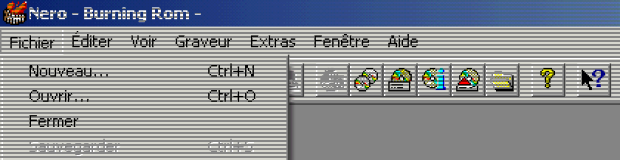
| Ce tutoriel va vous permettre de graver simplement vos images de CD Mega-CD/Saturn au format ISO+MP3 en utilisant Nero, le logiciel de gravure le plus répandu. La gravure se divise en 2 parties, la partie création d'un fichier CueSheet et la partie gravure à proprement parlé. |
Introduction
Le gros problème de ce type de CD c'est que comme pour la plupart des consoles utilisant ce support, ils ont un secteur boot permettant d'identifier le média, le jeu, le pays etc... ce qui empêche toute gravure barbare des fichiers directement à la volée, il faut donc passer par une image ISO qui intègrera ce secteur boot. Dans le cas d'une ISO, les éventuelles pistes audio accompagnant le jeu sont encodées à part en MP3.
D'autres formats d'images CD sont rencontrés sur le net, tels que le format CDI de DiscJuggler ou plus souvent le format de CDRWin composé d'un fichier BIN (données brutes du CD) et d'un fichier CUE contenant l'architecture du CD. Dans ce cas, la qualité de l'audio reste intacte (alors qu'en MP3 il y a une très légère perte, mais c'est franchement imperceptible), mais le gain en place pour être distribué est bien moindre !
On conçoit donc que le format BIN+CUE est plus approprié pour un jeu avec peu de pistes audio (ex : Time Gal) et le format ISO+MP3 pour un jeu avec beaucoup de pistes audio (ex : Sonic CD).
Pour en revenir au format ISO+MP3, le problème qui se pose donc au vu de ce que j'ai dit plus haut, c'est qu'il faut forcément graver le CD à partir de l'ISO mais aussi les pistes audio dans la même session !
Il faut donc trouver un logiciel qui permette de graver un CD mixte (données + audio) à partir d'une image ISO et des pistes audio. CDRWin peut graver une ISO en théorie en lui fournissant un fichier CUE créé à partir de l'ISO et des pistes audio en utilisant SegaCueMaker, mais CDRWin est un logiciel très austère et je n'ai personnellement pas réussi à graver de cette façon !
Si Easy CD Pro était la meilleur solution à l'origine, aujourd'hui le mieux est d'utiliser le redoutable Nero, qui va pouvoir faire la même chose que CDRWin mais bien plus simplement (encore plus simple qu'avec Easy CD Pro) !
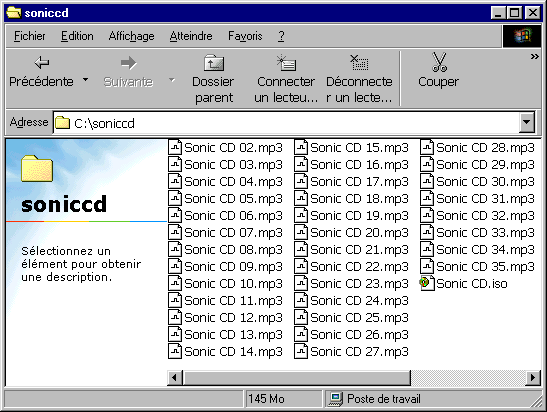
Avec Easy CD Pro, il était nécessaire de convertir les fichiers MP3 en WAV... Dans le cas présent, cela ne le sera pas si vous possédez une version récente (5.5+) de Nero. Le jeu utilisé pour l'exemple comme vous pourrez les constater est Sonic CD :
Attention : si vous projetez de jouer avec vos gravures sur votre Mega-CD, européen en théorie, vérifiez que les jeux à graver sont bien aussi européens !
Les jeux japonais et américains ne seront pas acceptés ! Il vous faudra d'abord utiliser le programme SCDConv (tutoriel) pour changer le pays du jeu !
Attention (bis) : ce qui est valable ci-dessus pour un Mega-CD l'est aussi pour une Saturn, vous devrez soit utiliser un Action Replay pour passer des jeux étrangers, soit utiliser SatConv (intégré dans les versions récentes de SegaCueMaker) pour changer le pays du jeu avant de le graver. L'autre chose importante à savoir concernant les jeux Saturn est qu'ils sont protégés ! Sans puce dans votre console, aucune gravure ne passera dessus...
Note : dans la capture ci-dessus, les fichiers audio sont au format MP3, tandis que plus bas ils sont au format WAV dans les exemples. Ne pas prêter attention à ce changement, en effet ces captures proviennent simplement 2 rips différents et n'ont pas été réalisées à la même époque...
SegaCueMaker : création d'un fichier CueSheet
Pour pouvoir graver un CD mixte à partir d'une image ISO, il va falloir créer un fichier .cue, habituellement utilisé avec CDRWin. En effet, si à la base les fichiers .cue sont liés à une image BIN+WAV, ils peuvent aussi servir pour une image ISO+WAV. De plus Nero sait graver une image à partir d'un fichier .cue et supporte aussi bien les pistes audio en WAV qu'en MP3 !
Pour créer ce fichier .cue, nous allons faire appel à SegaCueMaker, une appalication exclusivement destinée à cet usage.
Pour ce faire, lancez SegaCueMaker et sélectionnez le dossier dans lequel se trouvent les fichiers ISO et MP3 du jeu. Si tout va bien les fichiers devraient être listés. SegaCueMaker servant à créer un fichier .cue pour Nero dans la majorité des cas, il reconnait aussi les fichiers MP3, donc en cliquant sur "Generate Cue", il devrait créer la structure du CD, avec en premier l'ISO, suivie des pistes audio WAV/MP3.
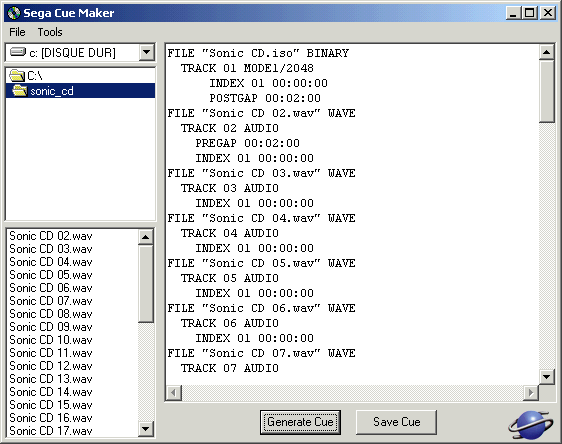
Il suffit maintenant de cliquer sur "Save Cue" pour enregistrer le fichier .cue qui vient d'être généré sur votre disque dur afin de le récupérer sous Nero.
Il est conseillé d'enregistrer le fichier .cue dans le même dossier que l'image du jeu.
Exemple de fichier .cue :
| FILE "Sonic CD.iso" BINARY TRACK 01 MODE1/2048 INDEX 01 00:00:00 POSTGAP 00:02:00 FILE "Sonic CD 02.wav" WAVE TRACK 02 AUDIO PREGAP 00:02:00 INDEX 01 00:00:00 FILE "Sonic CD 03.wav" WAVE TRACK 03 AUDIO INDEX 01 00:00:00 FILE "Sonic CD 04.wav" WAVE TRACK 04 AUDIO INDEX 01 00:00:00 FILE "Sonic CD 05.wav" WAVE TRACK 05 AUDIO INDEX 01 00:00:00 (...) FILE "Sonic CD 34.wav" WAVE TRACK 34 AUDIO INDEX 01 00:00:00 FILE "Sonic CD 35.wav" WAVE TRACK 35 AUDIO INDEX 01 00:00:00 |
Gravure du CD
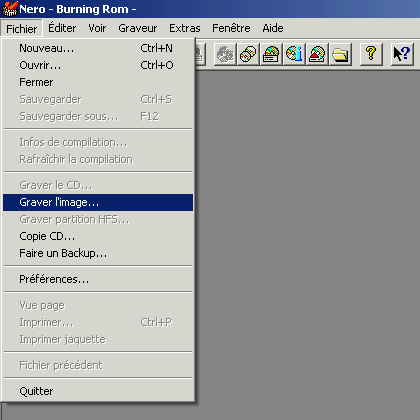
Maintenant lancez Nero et cliquez sur "Fichier", puis "Graver l'image..." et sélectionnez le fichier .cue que vous venez de créer sur votre disque dur...
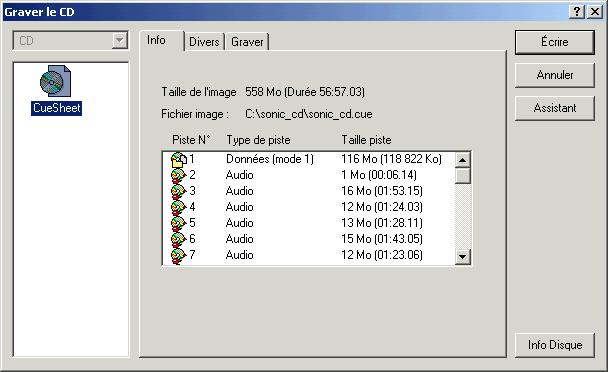
Si le fichier a été correctement chargé, Nero devrait vous afficher la structure du CD dans l'onglet "Info" de la nouvelle fenêtre qui doit s'être ouverte...
Si tout est correct, passez à l'onglet "Graver" afin de déterminer la vitesse de gravure. Il est fortement déconseillé de graver a une vitesse trop élevée ! Si le CD est gravé trop vite, il risque de ne pas être reconnu par votre Mega-CD !
Il y a quelques années, il était recommandé de ne pas dépasser 4X en gravure ; aujourd'hui, les CD-R gravables en 48X, voire même 52X, ont une bien meilleure photo-sensibilité et passeront parfaitement dans votre console gravés en 16X.
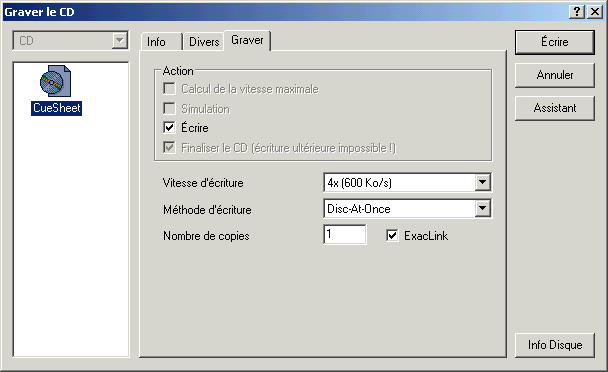
Il ne vous reste plus qu'à lancer la gravure en cliquant sur "Écrire". Quoi déjà ?! 
Après quelques minutes d'intense cuisson vous pouvez récupérer votre galette et la tester immédiatement dans votre console ou dans votre lecteur CD avec votre émulateur préféré (tutoriel Gens) !
© SegaKore - toutes copies partielles ou totales de ce document autorisées
avec mention explicite de la source "SegaKore" et de son adresse, merci.

4 commentaires

Pour les utilisateurs de Mac, j’ai trouvé une façon très simple pour graver les jeux Mega-CD ou Sega-CD.
J’ai créé un PDF qui explique tout, si besoin contactez-moi, ou publiez-le.
Turbograf

I own several sega saturn Japanese games and want to make backups and region patch into English. I use imgburn and sega region patcher convert to English and games sometimes will not play in my modded sega saturn with pseudo cart. Or sometime the games copy and do not convert to English but stay in Japanese. Any clues as to why? Anyone have steps to help please ???!

Hello,
Because ImgBurn would probably use the Mode 2 format for games using audio tracks, all the region patchers will not work correctly (the oldest ones only work with Mode 1/ISO 9660 ISO files).
Which soft are you using for region conversion ? SATConv ? Have you tried SRP ?
http://madroms.satakore.com/#SRP
What do you mean by “the games copy and do not convert to English but stay in Japanese” ? Do you expect the games language to be translated into english ?
Factoïd
2,2 millions : le nombre d'exemplaires vendus sur Sega Saturn du jeu Virtua Fighter 2, faisant de celui-ci le jeu le plus vendu sur cette console.
IMAGE ALEATOIRE
 |
LIENS
- The Kore


