

| « Jouez avec vos CD/ISO+MP3 MEGA-CD sous Gens | Couplage de la ROM SONIC & KNUCKLES » |
Gravure ISO+MP3 Mega-CD et Sega Saturn avec Easy CD Pro
21.03.2002
| Voici un tutoriel qui va vous permettre de graver simplement vos images de CD Mega-CD et Sega Saturn au format ISO+MP3. La gravure se divise en deux parties, la partie conversion MP3 en WAV afin de pouvoir graver les pistes audio et la partie gravure à proprement parlé. |
Introduction
Le gros problème de ce type de CD c'est que comme pour la plupart des consoles utilisant ce support, ils ont un secteur boot permettant d'identifier le média, le jeu, le pays etc... ce qui empêche toute gravure barbare des fichiers directement à la volée, il faut donc passer par une image ISO qui intègrera ce secteur boot. Dans le cas d'une ISO, les éventuelles pistes audio accompagnant le jeu sont encodées à part en MP3 (les images ISO ne peuvent contenir que de la donnée).
D'autres formats d'images CD sont rencontrés sur le net, tels que le format CDI de DiscJuggler ou plus souvent le format de CDRWin composé d'un fichier BIN (données brutes du CD) et d'un fichier CUE contenant l'architecture du CD. Dans ce cas, la qualité de l'audio reste intacte (alors qu'en MP3 il y a une très légère perte, mais c'est franchement imperceptible), mais le gain en place pour être distribué est bien moindre !
On conçoit donc que le format BIN+CUE est plus approprié pour un jeu avec peu de pistes audio (ex : Time Gal) et le format ISO+MP3 pour un jeu avec beaucoup de pistes audio (ex : Sonic CD).
Pour en revenir au format ISO+MP3, le problème qui se pose donc au vu de ce que j'ai dit plus haut, c'est qu'il faut forcément graver le CD à partir de l'ISO mais aussi les pistes audio dans la même session !
Il faut donc trouver un logiciel qui permette de graver un CD mixte (données + audio) à partir d'une image ISO et des pistes audio. CDRWin peut graver une ISO en théorie en lui fournissant un fichier CUE créé à partir de l'ISO et des pistes audio en utilisant SegaCueMaker, mais CDRWin est un logiciel très austère et je n'ai personnellement pas réussi à graver de cette façon !
Le mieux c'est Easy CD Pro, le logiciel bas de gamme d'Adaptec (attention à ne pas confondre avec Easy CD Creator !) car il a une option permettant justement de graver un CD mixte à partir d'une ISO !
Easy CD Pro téléchargeable ici
Important : Easy CD Pro n'est pas compatible avec Windows XP/2K et ne reconnait surement pas les graveurs récents. Si vous êtes concerné par l'un de ces cas, passez au tutoriel avec Nero.
Avant de graver, il faut déjà convertir les fichiers MP3 en WAV... Le jeu utilisé pour l'exemple comme vous pourrez les constater est Sonic CD.
Attention : si vous projetez de jouer avec vos gravures sur votre Mega-CD, européen en théorie, vérifiez que les jeux à graver son bien aussi européens !
Les jeux japonais et américains ne seront pas acceptés ! Il vous faudra d'abord utiliser le programme SCDConv (tutoriel) pour changer le pays du jeu !
Conversion des fichiers MP3
Pour graver les pistes audio il faut donc déjà les convertir en WAV, Easy CD Pro n'est plus tout récent et ne gère pas le MP3 comme son grand frère Easy CD Creator.
Pour ce faire, il vous faut donc trouver un outil qui va réaliser cette conversion et là pas besoin de chercher bien loin car WinAMP, le très populaire lecteur MP3, est apte à faire cette conversion !
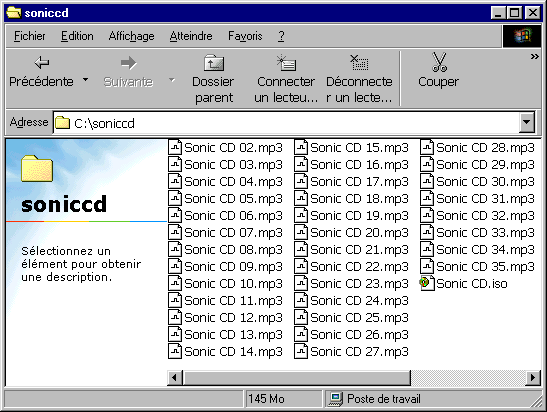
Avant tout, il faut prévoir un certain espace libre pour accueillir les fichiers WAV qui sont très volumineux, comptez jusqu'à 500Mo de libre sur votre disque dur selon le nombre de pistes audio et leur longueur. Pour donner un ordre de grandeur, multipliez par 10 la taille totale des fichiers MP3, par exemple pour Sonic CD, il y a 38Mo de MP3, donc il faut compter approximativement 400Mo pour les fichiers WAV...
Lancez WinAMP, désactivez les options "Repeat" et "Random" si elles sont actives (pour ne pas convertir plusieurs fois les fichiers et dans n'importe quel ordre). Videz la playlist ("List Opts" puis "New List") et ajoutez-y les MP3 à convertir, puis faites "Misc", ensuite "Sort List" et enfin "Sort list by filename".
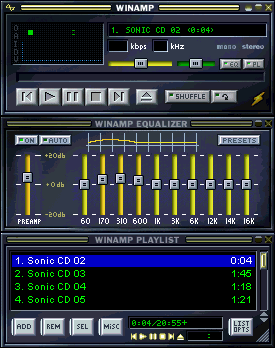
Maintenant cliquez avec le bouton droit sur le lecteur et cliquez sur "Options" puis "Preferences", dans la fenêtre qui s'est ouverte, allez au niveau de "Plug-ins" dans "Output". Normalement le plugin de sortie "Nullsoft waveOut plug-in..." doit être sélectionné par défaut, maintenant sélectionnez "Nullsoft Disk Writer plug-in..." et cliquez sur "Configure".
Vous allez pouvoir définir l'emplacement du dossier de destination des fichiers WAV ainsi que le format qui doit être par défaut en PCM 44KHz 16 bits Stéréo, justement ce qu'il nous faut...
Attention : décochez l'option ON dans l'equalizer sinon les effets seront appliqués aux musiques converties ! Vous pouvez par contre utiliser cette option pour éventuellement remonter le gain, ajouter des basses, etc...
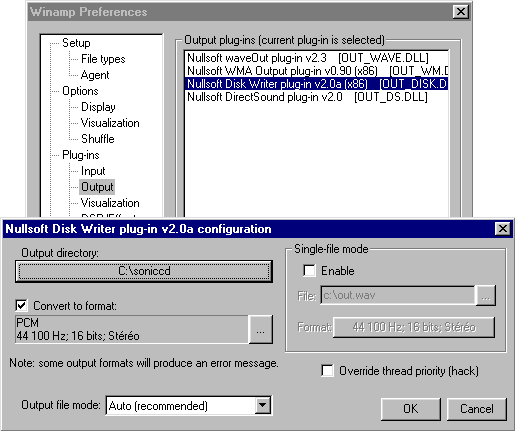
Validez et sortez des options, il ne vous reste plus qu'à cliquer sur le bouton "Play" pour lancer la conversion comme si vous alliez écouter les musiques !
Une fois terminé retournez dans les options pour resélectionner le bon plugin de sortie "Nullsoft waveOut plug-in..." pour ne pas avoir une mauvaise surprise la prochaine fois que vous voudrez écouter de la musique 
Gravure du CD
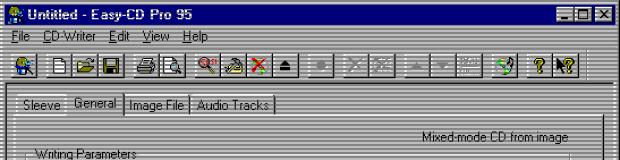
Maintenant que vous avez l'ISO et les fichiers WAV, vous allez pouvoir enfin graver votre CD ! Lancez Easy CD Pro, choisissez "New..." pour créer un nouveau projet, puis dans la liste sélectionnez "Mixed-mode CD from image" comme type de CD et validez.
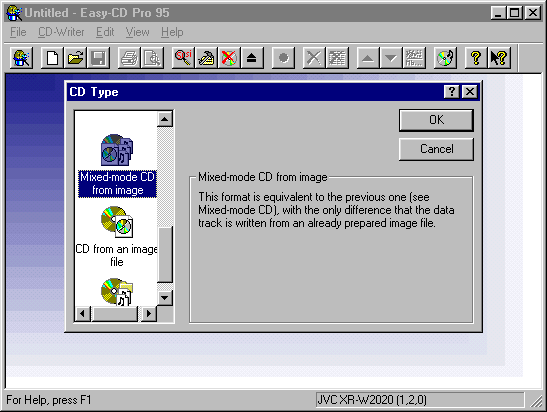
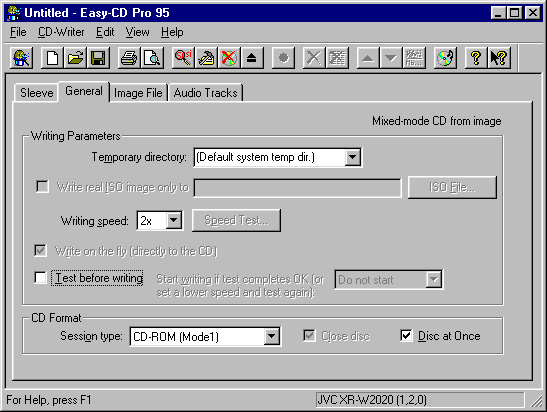
Dans l'interface du projet, cliquez sur l'onglet "General" afin de configurer le mode de gravure, sélectionnez la vitesse de gravure ("Witing speed"), si vous voulez gagner du temps, décochez l'option de test ("Test before writing"), sélectionnez si ce n'est pas déjà fait dans le menu déroulant "CD-ROM (Mode 1)" comme format de CD et enfin cochez l'option "Disc at Once" afin qu'aucun blanc ne soit rajouté entre les pistes audio (pouvant engendrer un craquement audible entre les pistes avec certains vieux graveurs).
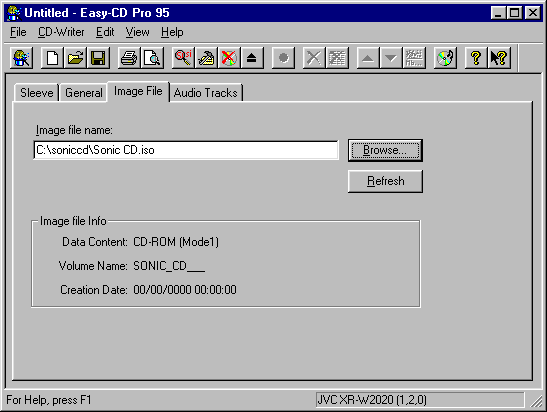
Puis passez à l'onglet "Image File" et entrez dans le champ le nom de l'image ISO (bouton "Browse..." pour effectuer une recherche sur le disque dur).
Enfin passez à l'onglet "Audio Tracks" et faites un glisser-déplacer des fichiers WAV vers la fenêtre de projet. Essayez de faire en sorte que la liste apparaisse tout de suite ordonnée sinon vous serez obligé de déplacer manuellement les musiques dans la liste en cliquant dessus avec le bouton droit puis "Move Up" ou "Move Down" pour les déplacer vers le haut ou le bas...
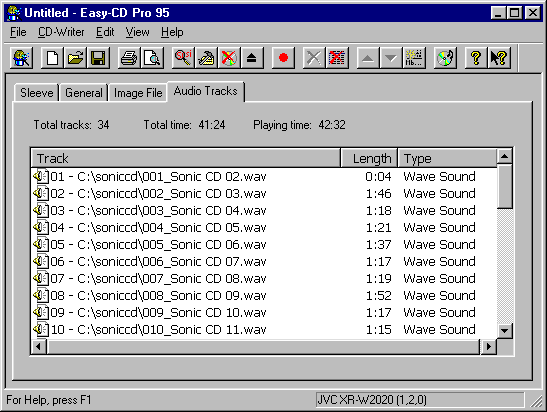
Si tout va bien, le bouton pour lancer la gravure s'est activé (rond rouge) et il ne vous reste plus qu'à cliquer dessus pour lancer la procédure de gravure ! Le logiciel doit vous afficher un message indiquant que vous allez graver une certaine durée de musique (avertissement anti-piratage ?), faites "Ok" pour enfin commencer à "brûler votre galette" 
Après quelques minutes d'intense cuisson vous pouvez récupérer votre galette et la tester immédiatement dans votre Mega-CD ou dans votre lecteur CD avec Gens (tutoriel) !
© SegaKore - toutes copies partielles ou totales de ce document autorisées
avec mention explicite de la source "SegaKore" et de son adresse, merci.

Aucun commentaire pour le moment
Factoïd
Contrairement à ce que l'on pourrait penser, Sonic the Hedgehog n'est pas le premier jeu où est apparu le hérisson bleu, il s'agit de Rad Mobile en arcade.
IMAGE ALEATOIRE
 |
LIENS
- The Kore


